date: 2023-09-04
Type: Cours
Projet: Blindcode
Cours: IDEPHPStorm : Installation sur Windows
Header :
Body
Télécharger
Premièrement, il faudra simplement vous connecter à JetBrains avec vos licenses pédagogique, en réalité on en a pas besoin tout de suite, mais il le faudra dans très peu de temps, donc autant le faire tout de suite.
Ensuite, vous pouvez directement télécharger PHPStorm, une fois que les quelques gigas sont téléchargé, on peut lancer l'installation !
Installation
Une fois le téléchargement terminé, il suffit d'installer comme n'importe quelle application, acceptez les termes sans les lires comme tout le monde. Choisissez à votre guise si vous voulez envoyez les statistiques ou pas, si vous utilisez une synthèse vocale, ça peut être intéressant de contribuer à leur développement.
Petite subtilité lorsque vous arriverez à une fenêtre avec plusieurs choix que voici :
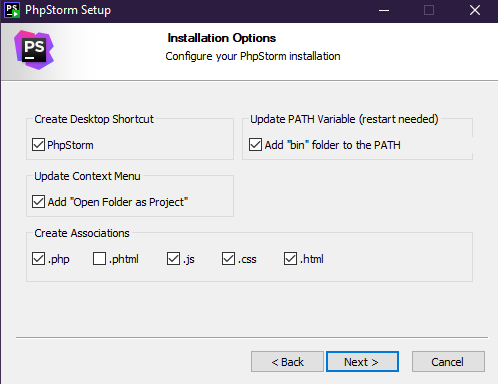
Et bien vous pouvez tout cocher, à savoir :
- Create desktop shortcut : PHPStorm - Ceci va créer un raccourcis de l'application sur votre bureau
- Update Context Menu : Add "Open Folder as Project" - Ceci va permettre, lorsque vous faites un clic contextuel (clic droit de la souris) sur un dossier de l'ouvrir sous forme de projet PHPStorm
- Create Associations : .php, .phtml, .js, .css, .html - Ceci va permettre d'ouvrir directement les fichiers avec les extensions précédentes avec un simple double clic directement dans PHPStorm. Si vous avez plusieurs IDE sur votre ordinateur et que vous préférez par exemple continuer à coder votre HTML et votre CSS avec VSCode, libre à vous de décocher ces extentions ! Par contre, ne faites ça que si vous êtes avancé dans le domaine de la programmation, sinon je vous conseille simplement de suivre ma méthode.
- Update PATH Variable (restart needed) : Add "bin" folder to the PATH - Ce qui permettra d'utiliser notamment des lignes de commandes via CMD, je ne rentrerai pas dans les détails ici, mais globalement dites vous que c'est un gain de temps pour plus tard.
Et enfin, cliquer sur next, terminez ensuite l'installation normalement.
Connexion à la license
C'est une fois l'application installée qu'il faut faire attention. Normalement vous devriez arriver sur un écran qui vous demande de vous connecter ou d'activer la version d'évaluation. Si vous faites ce deuxième choix, dans 1 mois l'application ne marchera plus, je vous invite donc à faire le premier choix, et dans le choix Get license from, choisissez JB Account, en cliquez enfin sur se connecter.
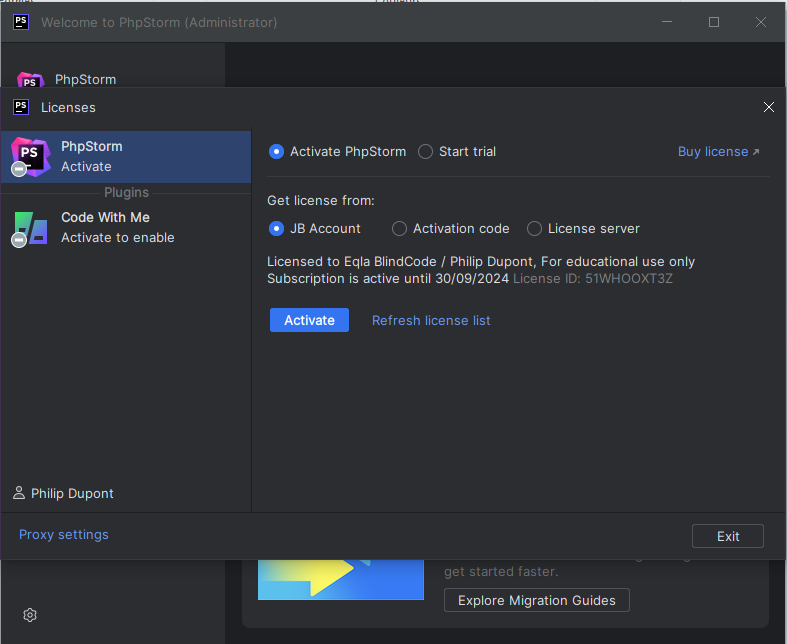
Votre navigateur se lancera sur une page de connexion, si vous avez déjà activé votre license comme dit au tout début, il ne reste qu'à rentrer vos informations et fermer la fenêtre.
Revenez donc sur PHPStorm, et cliquez sur Activer, et enfin, en bas à droite, le dernier bouton devient continuer
Bravo, vous avez installé PHPStorm !
Footer
Tags
créé le 2023-09-04 à 13:49